




左邊區域內容
Google 翻譯工具列(繁中Chinese to English)
無縫跑馬燈
-
 photo-6846
-
 photo-6835
-
 photo-6836
-
 photo-6837
-
 photo-6838
-
 photo-6839
-
 photo-6840
-
 photo-6841
-
 photo-6842
-
 photo-6843
-
 photo-6844
-
 photo-6845
-
 photo-6824
-
 photo-6821
-
 photo-6822
-
 photo-6823
-
 photo-6825
-
 photo-6826
-
 photo-6827
-
 photo-6829
-
 photo-6830
-
 photo-6831
-
 photo-6832
-
 photo-6833
-
 photo-6834
-
 photo-6828
-
 photo-6814
-
 photo-6807
-
 photo-6808
-
 photo-6809
-
 photo-6810
-
 photo-6811
-
 photo-6812
-
 photo-6813
-
 photo-6815
-
 photo-6816
-
 photo-6817
-
 photo-6818
-
 photo-6819
-
 photo-6820
-
 photo-6798
-
 photo-6793
-
 photo-6794
-
 photo-6795
-
 photo-6796
-
 photo-6797
-
 photo-6799
-
 photo-6801
-
 photo-6800
-
 photo-6806
-
 photo-6805
-
 photo-6804
-
 photo-6802
-
 photo-6803
-
 photo-6785
-
 photo-6784
-
 photo-6786
-
 photo-6787
-
 photo-6788
-
 photo-6789
-
 photo-6790
-
 photo-6791
-
 photo-6792
-
 photo-6783
-
 photo-6782
-
 photo-6769
-
 photo-6770
-
 photo-6771
-
 photo-6772
-
 photo-6773
-
 photo-6774
-
 photo-6775
-
 photo-6777
-
 photo-6778
-
 photo-6779
-
 photo-6780
-
 photo-6781
-
 photo-6776
-
 photo-6762
-
 photo-6756
-
 photo-6757
-
 photo-6758
-
 photo-6759
-
 photo-6760
-
 photo-6761
-
 photo-6763
-
 photo-6764
-
 photo-6765
-
 photo-6766
-
 photo-6767
-
 photo-6768
-
 photo-6747
-
 photo-6743
-
 photo-6744
-
 photo-6745
-
 photo-6746
-
 photo-6748
-
 photo-6749
-
 photo-6751
-
 photo-6750
-
 photo-6755
-
 photo-6754
-
 photo-6752
-
 photo-6753
-
 photo-6734
-
 photo-6730
-
 photo-6731
-
 photo-6732
-
 photo-6733
-
 photo-6735
-
 photo-6736
-
 photo-6737
-
 photo-6738
-
 photo-6739
-
 photo-6740
-
 photo-6741
-
 photo-6742
-
 photo-6721
-
 photo-6718
-
 photo-6719
-
 photo-6720
-
 photo-6717
-
 photo-6722
-
 photo-6723
-
 photo-6725
-
 photo-6726
-
 photo-6727
-
 photo-6728
-
 photo-6729
-
 photo-6724
-
 photo-6710
-
 photo-6704
-
 photo-6705
-
 photo-6706
-
 photo-6707
-
 photo-6708
-
 photo-6709
-
 photo-6711
-
 photo-6712
-
 photo-6713
-
 photo-6714
-
 photo-6715
-
 photo-6716
-
 photo-6691
-
 photo-6692
-
 photo-6693
-
 photo-6694
-
 photo-6695
-
 photo-6696
-
 photo-6698
-
 photo-6699
-
 photo-6700
-
 photo-6701
-
 photo-6702
-
 photo-6703
-
 photo-6697
-
 photo-6683
-
 photo-6681
-
 photo-6682
-
 photo-6684
-
 photo-6685
-
 photo-6687
-
 photo-6688
-
 photo-6689
-
 photo-6690
-
 photo-6686
-
 photo-6678
-
 photo-6673
-
 photo-6674
-
 photo-6675
-
 photo-6676
-
 photo-6677
-
 photo-6679
-
 photo-6680
-
 photo-6665
-
 photo-6669
-
 photo-6671
-
 photo-6670
-
 photo-6667
-
 photo-6666
-
 photo-6672
-
 photo-6668
-
 photo-6664
-
 photo-6663
-
 photo-6662
-
 photo-6661
-
 photo-6660
-
 photo-6648
-
 photo-6656
-
 photo-6653
-
 photo-6657
-
 photo-6658
-
 photo-6659
-
 photo-6654
-
 photo-6652
-
 photo-6651
-
 photo-6650
-
 photo-6649
-
 photo-6647
-
 photo-6655


文山國小課程計畫

台南市國中小學生學力檢測成績查詢系統
不迷小紅書,青春不迷途 專區

全民國防手冊
雙語中程-校園特色雙語手冊
臺灣母語日成果網
防治數位性別暴力
文山國小資通安全維護計畫及通報應變程序
作業上傳區
fb我是文山人
推薦好站

上中區域內容
各項宣導
相簿一覽
主內容區域
 3-8 數位筆記本活用技巧圖文教學
3-9 幫你回憶網站相關筆記
EverNote 新版Google Chrome套件幫你回憶網站相關筆記
「EverNote」是我最喜歡且一直持續使用的雲端筆記服務,之前在「EverNote 3.5 雲端同步筆記資料庫新版軟體詳解,支援中文搜尋」一文中,我非常詳細的分享了自己長期使用EverNote的心得,以及我所認為的EverNote應用方法。最近,大陸友站「善用佳軟」也寫了一篇「EverNote到底是什么,不是什么?」精闢分析了EverNote的定位。
簡單來說,我最常使用EverNote做兩件事情,第一:剪輯網頁文章;第二:隨手寫下筆記。接著針對這些零散的資料,我會依據現在工作需要、未來可能的工作需要設定不同分類筆記本(如同資料夾),把這些資料分類到不同筆記本中,並加上適度的相應標籤屬性,持續累積以待日後需要時直接查詢取用。
「筆記」的功能就是不要忘記重要的事情,把你的思緒、想法、點子持續的保留下來,並且能夠幫零散內容建立相關性。上述這些重點,EverNote都做得很好。
- EverNote:https://www.evernote.com/
- EverNote的Google Chrome最新版擴充套件:https://chrome.google.com/extensions/detail/pioclpoplcdbaefihamjohnefbikjilc
而今天要介紹的,是EverNote最新版的Google Chrome擴充套件,在這款新版套件中,加入了一個叫做「Site Memory」(網站回憶)的功能。
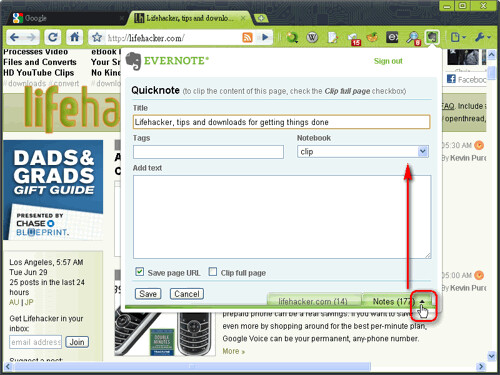
「Clip to Evernote 」套件基本的功能,是讓你圈選一段網頁內容後,點擊這顆剪輯按鈕,就能在彈出氣泡框將圈選內容儲存到EverNote中(這個過程不需打開EverNote軟體端,事實上我一般是不打開軟體端的,直接把內容剪輯進入雲端筆記資料庫中即可)。
有鑑於EverNote的用戶大多跟我一樣喜歡利用EverNote「剪輯網頁文章」,於是「Site Memory」功能便是為我們這些網頁簡報愛好者而設計的!
安裝新版的「Clip to EverNote」(目前只有Chrome套件有此新功能),接著來到某個你常逛的網站或部落格,直接點擊EverNote剪輯按鈕,這時在彈出氣泡框的下方多出了兩個Tab分頁標籤,請點擊〔上拉箭頭〕來展開Tab中的內容。
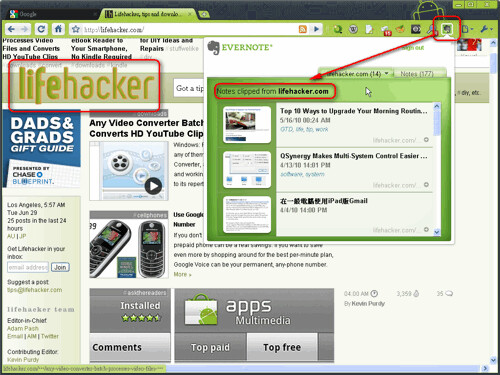
接著,你就會看到如下方兩張圖片展示出來的分頁內容,這兩個Tab分頁分別從你的個人資料庫挖出「來自目前這個網站的EverNote筆記」與「所有的EverNote筆記」。
- 01.來自目前這個網站的EverNote筆記
例如你逛到Lifehacker網站,想要看看自己之前剪輯過哪些這個網站裡的內容,就可以點開按鈕直接查看,這就是所謂的「Site Memory」了。我覺得網站回憶功能應該是頗具有實用性的,例如:
- 1.確認一下自己是不是剪貼過這篇文章了。
- 2.如果要研究一個網站時,利用EverNote剪輯網站重點內容,並可隨時回顧查看。
- 3.新聞性網站直接回顧重點事件。
- 4.資料百科型網站直接回顧重點知識。
或許你曾經利用EverNote剪輯過不少「電腦玩物」部落格的文章,那麼現在你可以利用Site Memory功能進行一個電腦玩物好文歷史回顧了。
- 02.直接搜尋檢索所有的EverNote筆記
另外,其實在Site Memory之外,我更欣賞的是那個直接顯示「所有的EverNote筆記」的分頁!因為這樣一來,我就可以不需要打開EverNote軟體或網站,直接展開氣泡框,然後就能看到自己所有的EverNote筆記資料。
更棒的是,EverNote還在氣泡框中放入了〔Search notes〕搜尋器!支援中英文關鍵字搜尋,我可以邊看網頁,邊在氣泡框中查詢需要的筆記資料。
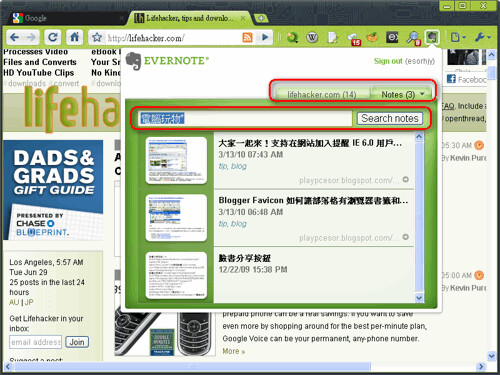
我必須說我實在太喜歡最後這個新功能了,因為我真的常常在讀網頁的過程中,會想要查詢檢索之前的EverNote剪輯筆記,而現在這個新的功能大大增加了使用參考資料的效率。Firefox版的套件也請趕快加入這個功能吧!要不然這次我真的會想要跳槽到Google Chrome了