




左邊區域內容
Google 翻譯工具列(繁中Chinese to English)
無縫跑馬燈
-
 photo-6846
-
 photo-6835
-
 photo-6836
-
 photo-6837
-
 photo-6838
-
 photo-6839
-
 photo-6840
-
 photo-6841
-
 photo-6842
-
 photo-6843
-
 photo-6844
-
 photo-6845
-
 photo-6824
-
 photo-6821
-
 photo-6822
-
 photo-6823
-
 photo-6825
-
 photo-6826
-
 photo-6827
-
 photo-6829
-
 photo-6830
-
 photo-6831
-
 photo-6832
-
 photo-6833
-
 photo-6834
-
 photo-6828
-
 photo-6814
-
 photo-6807
-
 photo-6808
-
 photo-6809
-
 photo-6810
-
 photo-6811
-
 photo-6812
-
 photo-6813
-
 photo-6815
-
 photo-6816
-
 photo-6817
-
 photo-6818
-
 photo-6819
-
 photo-6820
-
 photo-6798
-
 photo-6793
-
 photo-6794
-
 photo-6795
-
 photo-6796
-
 photo-6797
-
 photo-6799
-
 photo-6801
-
 photo-6800
-
 photo-6806
-
 photo-6805
-
 photo-6804
-
 photo-6802
-
 photo-6803
-
 photo-6785
-
 photo-6784
-
 photo-6786
-
 photo-6787
-
 photo-6788
-
 photo-6789
-
 photo-6790
-
 photo-6791
-
 photo-6792
-
 photo-6783
-
 photo-6782
-
 photo-6769
-
 photo-6770
-
 photo-6771
-
 photo-6772
-
 photo-6773
-
 photo-6774
-
 photo-6775
-
 photo-6777
-
 photo-6778
-
 photo-6779
-
 photo-6780
-
 photo-6781
-
 photo-6776
-
 photo-6762
-
 photo-6756
-
 photo-6757
-
 photo-6758
-
 photo-6759
-
 photo-6760
-
 photo-6761
-
 photo-6763
-
 photo-6764
-
 photo-6765
-
 photo-6766
-
 photo-6767
-
 photo-6768
-
 photo-6747
-
 photo-6743
-
 photo-6744
-
 photo-6745
-
 photo-6746
-
 photo-6748
-
 photo-6749
-
 photo-6751
-
 photo-6750
-
 photo-6755
-
 photo-6754
-
 photo-6752
-
 photo-6753
-
 photo-6734
-
 photo-6730
-
 photo-6731
-
 photo-6732
-
 photo-6733
-
 photo-6735
-
 photo-6736
-
 photo-6737
-
 photo-6738
-
 photo-6739
-
 photo-6740
-
 photo-6741
-
 photo-6742
-
 photo-6721
-
 photo-6718
-
 photo-6719
-
 photo-6720
-
 photo-6717
-
 photo-6722
-
 photo-6723
-
 photo-6725
-
 photo-6726
-
 photo-6727
-
 photo-6728
-
 photo-6729
-
 photo-6724
-
 photo-6710
-
 photo-6704
-
 photo-6705
-
 photo-6706
-
 photo-6707
-
 photo-6708
-
 photo-6709
-
 photo-6711
-
 photo-6712
-
 photo-6713
-
 photo-6714
-
 photo-6715
-
 photo-6716
-
 photo-6691
-
 photo-6692
-
 photo-6693
-
 photo-6694
-
 photo-6695
-
 photo-6696
-
 photo-6698
-
 photo-6699
-
 photo-6700
-
 photo-6701
-
 photo-6702
-
 photo-6703
-
 photo-6697
-
 photo-6683
-
 photo-6681
-
 photo-6682
-
 photo-6684
-
 photo-6685
-
 photo-6687
-
 photo-6688
-
 photo-6689
-
 photo-6690
-
 photo-6686
-
 photo-6678
-
 photo-6673
-
 photo-6674
-
 photo-6675
-
 photo-6676
-
 photo-6677
-
 photo-6679
-
 photo-6680
-
 photo-6665
-
 photo-6669
-
 photo-6671
-
 photo-6670
-
 photo-6667
-
 photo-6666
-
 photo-6672
-
 photo-6668
-
 photo-6664
-
 photo-6663
-
 photo-6662
-
 photo-6661
-
 photo-6660
-
 photo-6648
-
 photo-6656
-
 photo-6653
-
 photo-6657
-
 photo-6658
-
 photo-6659
-
 photo-6654
-
 photo-6652
-
 photo-6651
-
 photo-6650
-
 photo-6649
-
 photo-6647
-
 photo-6655


文山國小課程計畫

台南市國中小學生學力檢測成績查詢系統
不迷小紅書,青春不迷途 專區

全民國防手冊
雙語中程-校園特色雙語手冊
臺灣母語日成果網
防治數位性別暴力
文山國小資通安全維護計畫及通報應變程序
作業上傳區
fb我是文山人
推薦好站

上中區域內容
各項宣導
相簿一覽
主內容區域
 3-6 最常使用的功能參考
3-7 如何分類Evernote筆記
如何分類Evernote筆記:
前面是我最常使用的一些Evernote功能與設定,那麼在累積了大量的筆記後,我如何分類自己的筆記呢?在前段中我已經分享了自己區分「分類」和「標籤」的用法,在資料夾分類上,我提到自己喜歡依據「用途」來設定新的記事本資料夾。
而基本上我使用Evernote有三種用途,所以我也有三種大方向的記事本分類方法:
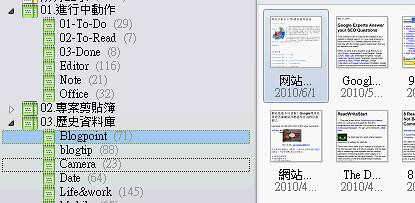
- 01.進行中的企劃草稿或備忘錄:
通常是正在緊鑼密鼓進行中的事件動作,包含備忘、雜想、靈感、企劃、草稿(例如部落格文章草稿,可參考:我如何完成一篇部落格文章?方法、流程與工具:準備篇)。
我會設定一個「To-Do」資料夾,專門放草稿、草案等尚未完成的筆記。我也會設定一個「office」資料夾,專門放工作上重要的備忘,例如電話或某個作業流程。
大家或許有發現,我在記事本的命名上會加上「01」等數字,那是因為Evernote記事本資料夾只能自動排序,所以我為了讓某個記事本分類排在最前方,就利用了數字命名的技巧。
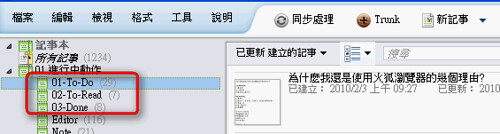
- 02.專案資料剪貼簿:
有時候同時進行著很多個工作專案,或者有些工作專案已經在未來等著要執行(對學生來說可能就是很多個正在進行中的報告)。這時候我就會幫每個專案在Evernote中設定一個專屬記事本資料夾!
然後我平常上網、看Google Reader,或者胡思亂想時,看到想到的各種「某個專案可以用到」的資料,我都會全部儲存在專屬記事本中。
這裡的重點是,在專案尚未開始、剛剛開始時就要馬上累積,日積月累,把每一次發現的資料都存進來(尤其Evernote剪貼網頁時非常便利),這樣等到專案或報告真正要開始進行時就可以有豐富的資源了。
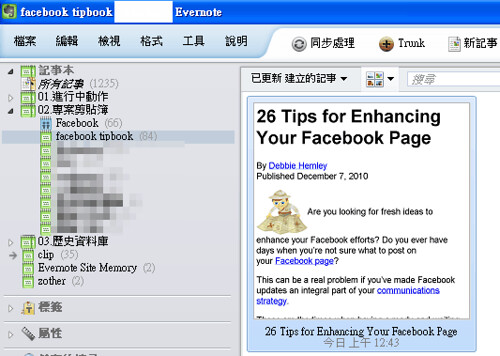
- 03.學習資料庫與電子書:
另外我也會利用Evernote儲存一些生活、學習上用得到的資料,通常都是剪貼自網頁上的內容。例如我想學玩相機,於是我就在平常看到相機、修圖教學時把這些文章剪進Evernote中的「相機」分類記事本,以後在練習時就可以隨時呼叫查看。
或者我想去某個地方旅遊,我平常就幫這個地點開設一個記事本分類,一看到相關旅遊資訊就存進來,這樣等到真正要規劃旅遊時,只要看這個記事本就好。甚至,我旅遊時如果帶著小筆電,還可以隨時打開Evernote,離線也能查看記事本中的旅遊資料。
這時候,記事本分類就好像我的一本本電子書、導遊書一樣了。
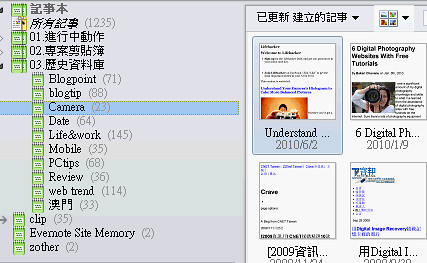
- 小結:如果你還不知道怎麼用Notebook Stack(記事本群組)的話?
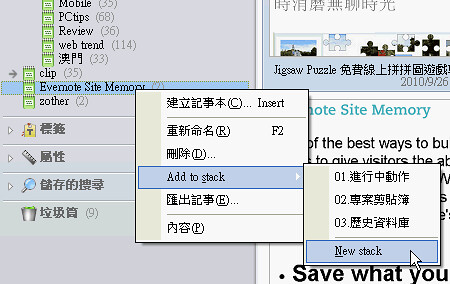
對了,前面講了那麼多,結果我好像還沒講到新版Evernote 4.1的資料夾堆疊(群組)要怎麼使用?
其實很簡單,你用滑鼠左鍵按住某個記事本,將其拖曳到另外一個記事本上,就會自動建立一個新的「記事本堆疊(群組)」,你可以繼續拖曳其它記事本到這個群組中,如此一來就可以像我文章裡那樣,幫記事本又再區分為幾大類用途了!