



左邊區域內容
Google 翻譯工具列(繁中Chinese to English)
無縫跑馬燈
-
 photo-6846
-
 photo-6835
-
 photo-6836
-
 photo-6837
-
 photo-6838
-
 photo-6839
-
 photo-6840
-
 photo-6841
-
 photo-6842
-
 photo-6843
-
 photo-6844
-
 photo-6845
-
 photo-6824
-
 photo-6821
-
 photo-6822
-
 photo-6823
-
 photo-6825
-
 photo-6826
-
 photo-6827
-
 photo-6829
-
 photo-6830
-
 photo-6831
-
 photo-6832
-
 photo-6833
-
 photo-6834
-
 photo-6828
-
 photo-6814
-
 photo-6807
-
 photo-6808
-
 photo-6809
-
 photo-6810
-
 photo-6811
-
 photo-6812
-
 photo-6813
-
 photo-6815
-
 photo-6816
-
 photo-6817
-
 photo-6818
-
 photo-6819
-
 photo-6820
-
 photo-6798
-
 photo-6793
-
 photo-6794
-
 photo-6795
-
 photo-6796
-
 photo-6797
-
 photo-6799
-
 photo-6801
-
 photo-6800
-
 photo-6806
-
 photo-6805
-
 photo-6804
-
 photo-6802
-
 photo-6803
-
 photo-6785
-
 photo-6784
-
 photo-6786
-
 photo-6787
-
 photo-6788
-
 photo-6789
-
 photo-6790
-
 photo-6791
-
 photo-6792
-
 photo-6783
-
 photo-6782
-
 photo-6769
-
 photo-6770
-
 photo-6771
-
 photo-6772
-
 photo-6773
-
 photo-6774
-
 photo-6775
-
 photo-6777
-
 photo-6778
-
 photo-6779
-
 photo-6780
-
 photo-6781
-
 photo-6776
-
 photo-6762
-
 photo-6756
-
 photo-6757
-
 photo-6758
-
 photo-6759
-
 photo-6760
-
 photo-6761
-
 photo-6763
-
 photo-6764
-
 photo-6765
-
 photo-6766
-
 photo-6767
-
 photo-6768
-
 photo-6747
-
 photo-6743
-
 photo-6744
-
 photo-6745
-
 photo-6746
-
 photo-6748
-
 photo-6749
-
 photo-6751
-
 photo-6750
-
 photo-6755
-
 photo-6754
-
 photo-6752
-
 photo-6753
-
 photo-6734
-
 photo-6730
-
 photo-6731
-
 photo-6732
-
 photo-6733
-
 photo-6735
-
 photo-6736
-
 photo-6737
-
 photo-6738
-
 photo-6739
-
 photo-6740
-
 photo-6741
-
 photo-6742
-
 photo-6721
-
 photo-6718
-
 photo-6719
-
 photo-6720
-
 photo-6717
-
 photo-6722
-
 photo-6723
-
 photo-6725
-
 photo-6726
-
 photo-6727
-
 photo-6728
-
 photo-6729
-
 photo-6724
-
 photo-6710
-
 photo-6704
-
 photo-6705
-
 photo-6706
-
 photo-6707
-
 photo-6708
-
 photo-6709
-
 photo-6711
-
 photo-6712
-
 photo-6713
-
 photo-6714
-
 photo-6715
-
 photo-6716
-
 photo-6691
-
 photo-6692
-
 photo-6693
-
 photo-6694
-
 photo-6695
-
 photo-6696
-
 photo-6698
-
 photo-6699
-
 photo-6700
-
 photo-6701
-
 photo-6702
-
 photo-6703
-
 photo-6697
-
 photo-6683
-
 photo-6681
-
 photo-6682
-
 photo-6684
-
 photo-6685
-
 photo-6687
-
 photo-6688
-
 photo-6689
-
 photo-6690
-
 photo-6686
-
 photo-6678
-
 photo-6673
-
 photo-6674
-
 photo-6675
-
 photo-6676
-
 photo-6677
-
 photo-6679
-
 photo-6680
-
 photo-6665
-
 photo-6669
-
 photo-6671
-
 photo-6670
-
 photo-6667
-
 photo-6666
-
 photo-6672
-
 photo-6668
-
 photo-6664
-
 photo-6663
-
 photo-6662
-
 photo-6661
-
 photo-6660
-
 photo-6648
-
 photo-6656
-
 photo-6653
-
 photo-6657
-
 photo-6658
-
 photo-6659
-
 photo-6654
-
 photo-6652
-
 photo-6651
-
 photo-6650
-
 photo-6649
-
 photo-6647
-
 photo-6655


文山國小課程計畫

台南市國中小學生學力檢測成績查詢系統
不迷小紅書,青春不迷途 專區

全民國防手冊
雙語中程-校園特色雙語手冊
臺灣母語日成果網
防治數位性別暴力
文山國小資通安全維護計畫及通報應變程序
作業上傳區
fb我是文山人
推薦好站

上中區域內容
各項宣導
相簿一覽
主內容區域
 3-5 時間管理教學提醒每日工作備忘
3-6 最常使用的功能參考
- 01.剪貼網頁內容:
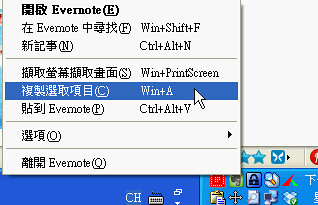
當然,Evernote可以剪貼來自任何外部軟體的內容,但我最常用的就是剪貼我覺得以後會用到的網頁資料,只要先圈選網頁的圖文內容,然後按下〔Win〕+〔A〕,或是Evernote功能選單中選擇,就可以快速把內容擷取到筆記本中。
- 02.隨手新記事:
最近我剪貼網頁內容的比例開始大幅減少,因為我發現剪貼的內容除非一開始就有很明確的用途(例如為了某個案子、某篇論文在找資料),要不然空泛剪貼「可能有用」的內容,到最後基本上就是不會再用到!
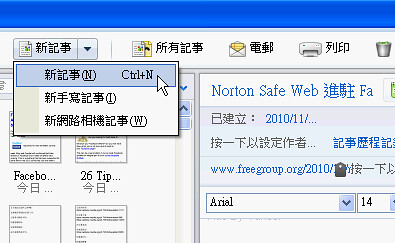
所以我開始減少剪貼,但開始熱衷於在Evernote中寫下各種想法、心得、點子,或是要事備忘,讓這些重要的靈感不要溜走。只要利用【新記事】功能即使完成,至於手寫記事和相機記事我幾乎尚未用到。
- 03.編輯筆記:分類、標籤
因為我把Evernote定位成私人筆記本,所以我基本上不太編輯、排版內容,因為私人筆記完全不需要美觀,只要有條理就好,而這方面來說Evernote簡單的編輯功能已經完全可以滿足我。
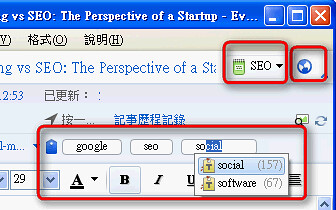
而我在筆記編輯器中最常用的,大概就是右上方的分類記事本功能,它可以快速把這則筆記歸類到某個「notebook分類」中,通常是以我目前需要的某種用途作為分類標準,例如「辦公室備忘」。
至於「Tag標籤」功能我沒有用得很頻繁,通常只是拿來作為一些屬性的歸類,例如這篇筆記屬於google、Facebook產品,或是屬於SEO、Blog資源。
我個人的使用習慣是,「Tag標籤」用來辨認筆記內容的「屬性」,而「notebook記事本」用來分類筆記內容的「用途」。例如,這則筆記記錄了我想寫一篇evernote文章的寫作大綱,那麼它的notebook分類就是「未來寫作計畫」這個用途,而它的Tag標籤則可能包含了「evernote」、「mobile」等屬性。
- 04.排序筆記:依據更新時間
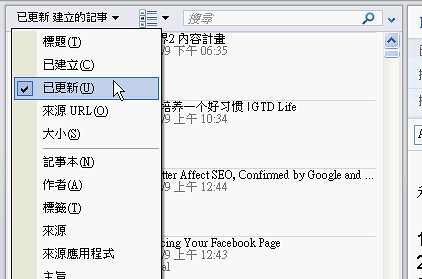
在軟體介面中間那欄筆記清單的左上方,可以選擇筆記的排序方式,這個功能非常有用,彈性依據當時需求調整是個好方法,但我幾乎都是使用【已更新】作為排序準則。
也就是「最新更新的筆記」排在最上方,這可以讓我總是能第一時間看到最近幾則我剛建立的或剛改動過的筆記,一舉兩得。
- 05.找筆記時?都用搜尋
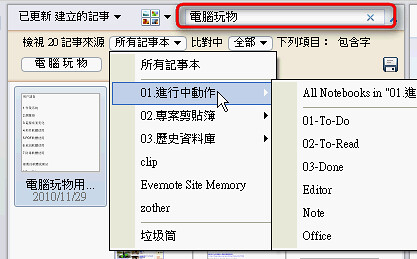
Evernote 4.x後的中文搜尋功能已經非常完善,所以當我需要在上千則筆記中找出我需要的資料時(例如某個人的電話?某個關於Google的技巧?),我通常都是直接使用上方搜尋欄來找。
而我使用的也都只有最基本的搜尋功能而已,就是輸入關鍵字,限制記事本資料夾範圍,如此而已,但總是能非常快速的找出我想要的資料。
- 06.利用共享筆記本提供他人資料
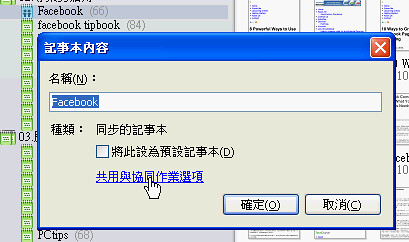
在我工作上,有時候會需要和別人分享資料,這時候我也都用Evernote完成。甚至有時候是某個我自己已經收集很久的資料夾,剛好有一天在和他人合作的工作中派得上用場了,於是我就利用共享功能把大量筆記交給他人參考。
方法很簡單,在你的記事本(notebook資料夾)上按右鍵,選擇【內容】,然後在彈出視窗中點擊「共用與協同作業選項」,就能把這本筆記資料公開到網路上,讓其他人也能看到。
在免費版Evernote中,你只能提供筆記資料給他人看;如果你想和其他人「一起編輯」同一本雲端記事本的話,你必須使用付費版。
- 07.讓Evernote自動同步筆記
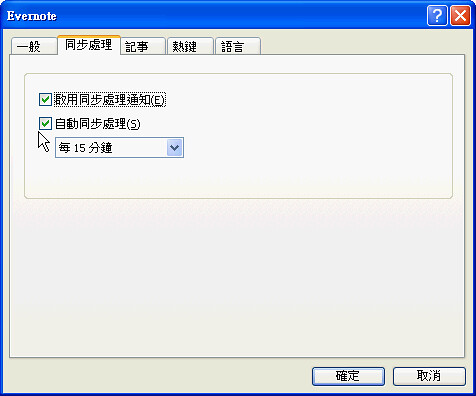
我習慣讓所有筆記都同步,不會去使用本機記事本(也就是只在單一電腦使用,不同步到雲端的資料夾),基本上我的使用量也不會超過每個月40MB上傳量的限制。
所以我會讓Evernote隨時隨地自動同步,只要在「選項」中的「同步處理」進行同步頻率規劃即可,最短15分鐘。其實我希望能每分鐘都同步,這樣我就不會因為太快關閉Evernote,而到了另外一台電腦時才發現資料還沒同步到雲端上。